

- 로그인 후 맨 상단에 있는 내 이북 / 변환하기 버튼을 클릭합니다.

- 내 이북 목록 에서 상단 우측에 있는 PDF 업로드 버튼을 클릭하여 원하는 PDF를 선택합니다.

- 단계별로 안내에 따라 진행합니다.
- 변환 완료 후 생성된 공유주소 등 다양한 옵션을 활용해 주시기 바랍니다.
[작성자:] EBOOK36524
-

이북(플립북)으로 변환 방법
-
html 파일 다운로드 사용방법
이북 변환 후 다운로드 받아 자신의 홈페이지나 서버에서 영구적으로 사용할 수 있습니다.
최종 파일은 html 파일이며 압축되어 있습니다.구글드라이브, 블로그, 아임웹, 윅스 등으로 만들어져 FTP 사용이 불가능한 사이트는 파일을 사용할 수 없으니 웹 공유 주소를 사용하시기 바랍니다.
사용방법- 이북으로 변환하면 이북 목록에 다운로드 버튼이 나타납니다.
- 다운로드 버튼을 클릭하여 다운로드 받습니다.
- 다운로드 받은 파일은 압축파일이므로 압축을 해제합니다.
- 자신의 홈페이지에 FTP 프로그램을 사용하여 임의의 경로로 폴더 전체를 업로드 합니다.
- 폴더명은 그대로 사용해도 되고 변경해도 됩니다.
- 공유주소는 아래와 같습니다.
http://자신의 홈페이지 주소/업로드한 폴더명
-
제목 변경 방법 (SNS 공유시 제목)
내 이북 목록에서 제목 변경 을 클릭하여 저장해 주세요.
SNS 공유시 제목
카카오톡 같은 경우 위와 같은 방법으로 제목을 변경해도 바로 적용이 되지 않을 수 있습니다.이런 경우에는 아래와 같이 진행해 주시기 바랍니다.
1. 아래 링크를 클릭하여 카카오톡 로그인 합니다.
2. URL에 이북 주소를 넣은 후 캐시 초기화를 클릭합니다.
3. 다시 이북 주소를 카톡으로 보내면 변경이 됩니다.
캐시 초기화 바로가기 -
큐알코드(QR code) 다운로드 방법
내 이북 목록에서 제목이나 공유주소 복사 를 클릭하여 이북을 열어 주세요.

맨 하단 툴바에서 공유 버튼을 클릭하여 QR 코드를 열어 주세요.

QR 코드에 우측 마우스 클릭 후 이미지 저장 하여 사용합니다.
(주의) 우측 마우스를 눌러도 아무것도 나오지 않을 경우에는 아래 사이트에 접속 후 우클릭 차단 앱을 설치 하셔야 합니다.
https://ultimate-enable-right-click.github.io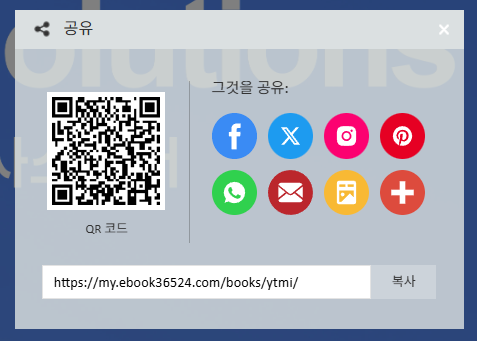
-
PDF 용량 줄이기
품질은 유지하면서 PDF 파일 용량을 줄이는 방법을 안내해 드리겠습니다.
줄이는 방법
- 무료 사이트로 접속합니다. ( https://www.ilovepdf.com/ko/compress_pdf )
- 여러 PDF 파일 선택 버튼을 눌러 용량을 줄이고 싶은 파일을 선택합니다.
- 압축 레벨을 선택하고 하단에 있는 PDF 압축 버튼을 클릭합니다.
(추천 압축을 해도 충분히 만족스러운 결과물이 나옵니다.) - 압축된 PDF 다운로드 버튼을 눌러 다운로드 받아 사용합니다.
- 무료 사이트로 접속합니다. ( https://www.ilovepdf.com/ko/compress_pdf )
-
버튼코드, 임베드코드 사용 방법
내 홈페이지 내에 이북을 삽입하거나 버튼을 클릭시 새창으로 이북이 보여지게 하는 방법입니다.
1. 내 이북 목록에서 버튼코드 복사 또는 임베드코드 복사 를 클릭하여 코드를 복사해 주세요.
버튼코드는 내 홈페이지에서 버튼을 클릭하면 이북이 새창으로 열리게 하고,
임베드코드는 내 홈페이지 내에 삽입되어 보여집니다.
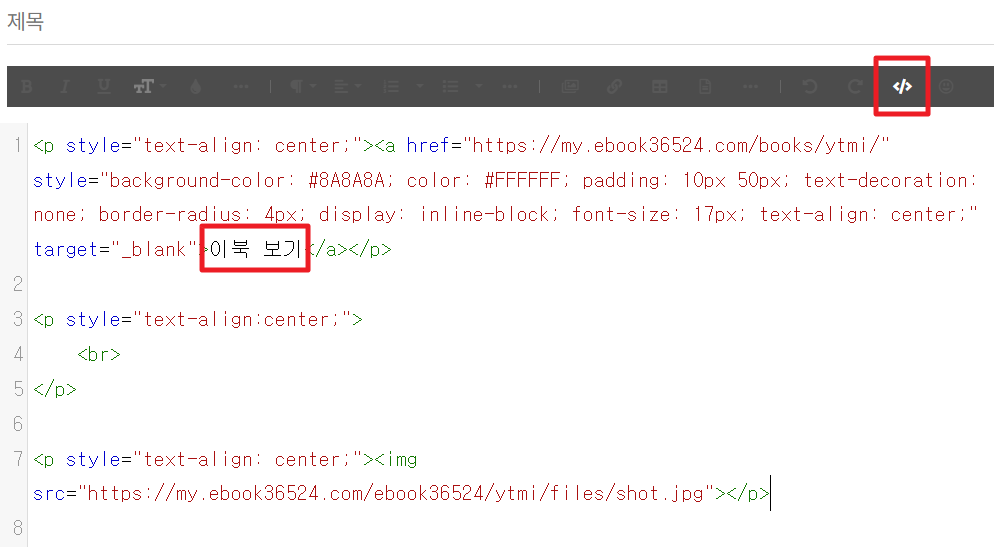
2. 게시판에 넣을 경우 게시판 글쓰기 모드로 들어가 아래 이미지와 같이 코드 보기를 클릭후 복사한 코드를 붙여넣기 (컨트럴 + V) 합니다. (아래 이미지는 게시판 마다 다를 수 있음)
주의
- 보여지는 버튼 문구를 변경하려면 위 이미지에서 이북 보기 문구를 변경하시면 됩니다.
- 임베드코드가 적용되지 않는다면 내 홈페이지가 임베드코드를 차단한 경우입니다. 이런 경우에는 홈페이지 관리자에게 아래 주소 임베드코드를 허용해 달라고 요청하시면 됩니다.
https://my.ebook36524.com
-
변환 후 일부 텍스트가 보이지 않는 경우
일부 텍스트가 보이지 않을 경우에는 PDF 자체를 수정하여 다시 변환해 주어야 합니다.
수정방법
- 무료 프로그램인 알PDF 를 설치합니다. ( https://altools.co.kr/product/ALPDF )
- 알PDF 프로그램 실행 후 상단 메뉴에서 홈 > OCR > 프로그램 을 다운로드 받아 설치합니다.
- 설치 후 알PDF 프로그램을 재실행 합니다.
- 문제 있는 PDF를 불러옵니다.
- 홈 > OCR > OCR옵션에서 검색 가능한 텍스트 선택 후 적용 합니다. (가급적 문제 있는 페이지만 적용 할 것)
- 파일 > 다른 이름으로 저장 을 클릭하여 저장 후 이 파일로 변환해 주시기 바랍니다.
